
Aspetto visivo
Gestione Cantieri & Piani 3D
Ogni progetto in WiFiVista è strutturato come un Cantiere Ingegneristico che può contenere più edifici e molteplici piani impilati nello spazio 3D.
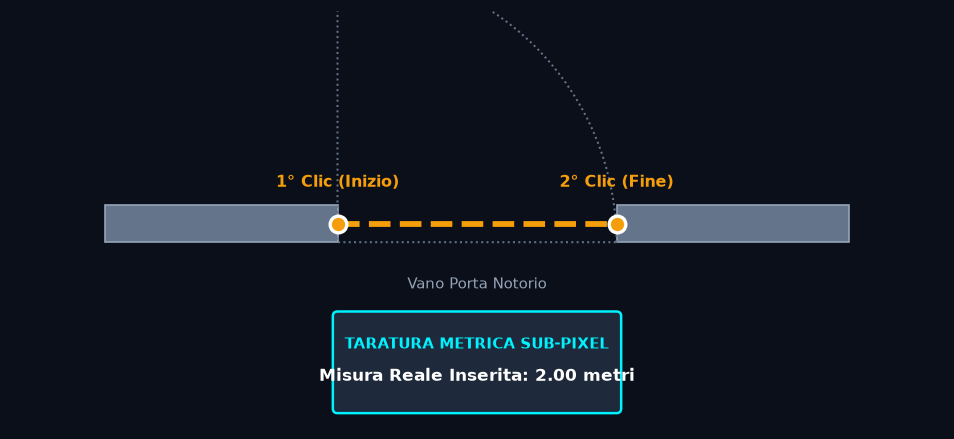
1. Caricamento Planimetria e Taratura Scala
Le immagini caricate (JPG, PNG o PDF vettoriali convertiti automaticamente dal server a 300 DPI) non contengono informazioni native sulla scala metrica. Per questo motivo, WiFiVista integra lo strumento Tara Scala (Righello Ottico) con calibrazione sub-pixel:
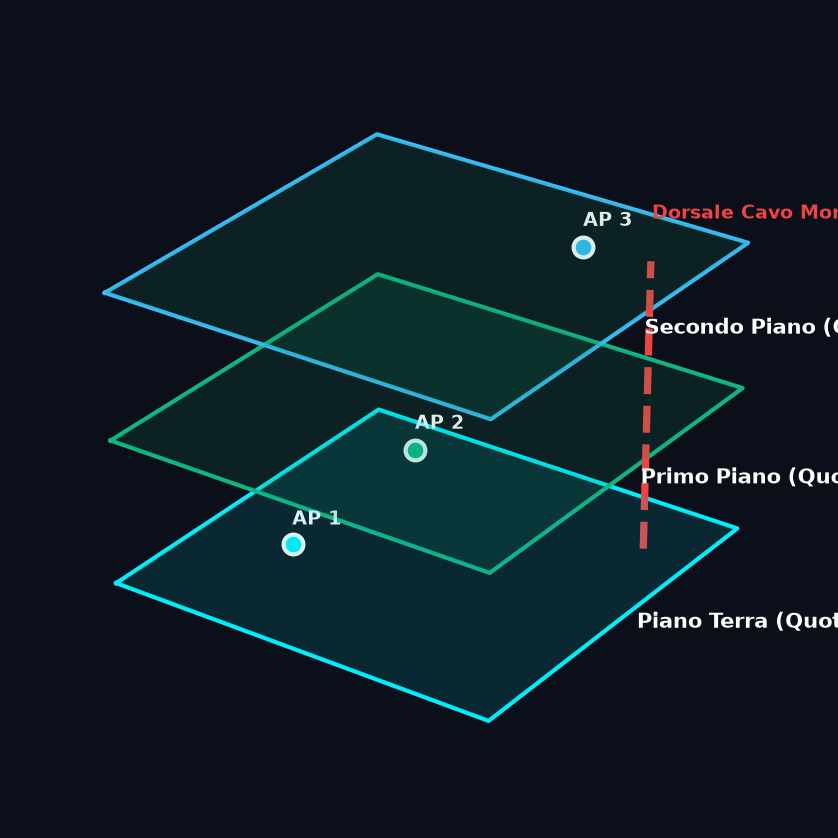
2. Gemello Digitale Multi-Piano (WebGL 3D)
Ogni piano ha una propria quota verticale
3. Importazione CAD Intelligente: Pair-Matching Vettoriale & AI Semantica
Caricare un disegno architettonico AutoCAD (.dxf) in WiFiVista attiva una catena di automatismi ad alta precisione:
- Auto-Rilevamento Unità & Multi-Piano: Il parser riconosce se il disegno è in millimetri, centimetri o metri e individua automaticamente se il file contiene più piante affiancate (es. matrici 2x2 con Piano Terra, 1° Piano, 2° Piano e Terrazzo).
- Pair-Matching delle Pareti con Spessore Reale: Le doppie linee tipiche dei muri architettonici vengono accoppiate geometricamente entro tolleranze angolari di
, generando un unico asse mediano (Centerline) con spessore metrico effettivo (es. per tramezzi, per muri portanti). Questo azzera il vecchio problema della "doppia parete" che falsava l'attenuazione. - Supervisione Vision-AI dei Layer: Il modulo AI analizza i testi, le quote e i cartigli della planimetria ("Tramezzo forati", "Pilastro c.a."), esclude gli arredi e suggerisce automaticamente il materiale RF corretto.
- Controllo Visivo a 4 Livelli (Layer Switcher): Nel MapEditor puoi controllare in modo indipendente:
- Muri RF (Spessore): Involucro metrico semitrasparente proporzionale alla scala e mezzeria RF.
- Vettori CAD: Geometrie grezze originali di sfondo.
- Raster Blueprint: Immagine o PDF ad alta risoluzione del cantiere.
- Testi CAD: Etichette originali di aule, uffici e quote.
- Estrusione 3D Dinamica: Nel visualizzatore 3D Three.js, ogni parete viene estrusa con il proprio spessore metrologico reale anziché con una dimensione fissa arbitraria.
- Disegno Manuale Ibrido Sempre Disponibile: Anche se l'importazione automatica fa risparmiare ore di lavoro eliminando l'obbligo del tracciamento manuale, lo strumento "Disegna Parete" (icona penna/muro) rimane sempre a disposizione. Questo consente di:
- Correggere rapidamente anomalie o aperture della mappa CAD originaria (porte aperte nei vettori, elementi mancanti).
- Introdurre nuovi dati di progetto e varianti in corso d'opera (es. future pareti mobili, pareti in cartongesso o ristrutturazioni pianificate).
- Modificare puntualmente materiale, spessore o attenuazione di qualsiasi segmento murario.
4. Riconoscimento Pareti da PDF (Vettoriale & Raster) & Editor Interattivo
Oltre ai file DWG/DXF, WiFiVista permette di caricare direttamente le planimetrie in formato PDF. Questa funzionalità risponde alle esigenze reali del cantiere, dove oltre l'80% dei committenti fornisce stampe digitali o scansioni cartacee:
4.1 Differenza tra PDF Vettoriali e PDF Raster
- PDF Vettoriali Nativi (Esportati da CAD/Revit/ArchiCAD):
- Il server estrae direttamente i tracciati vettoriali e i poligoni murari tramite il motore C PDFium (
pypdfium2). - Le pareti a doppia linea vengono unificate all'istante con il calcolo dello spessore reale metrologico (tramezzi da 10-15 cm, muri maestri da 30-40 cm).
- I nomi delle stanze ("UFFICIO", "SALA SERVER", "AULA MAGNA") e le quote numeriche vengono estratti e proiettati come etichette spaziali sulla mappa.
- Il server estrae direttamente i tracciati vettoriali e i poligoni murari tramite il motore C PDFium (
- PDF Raster e Scansioni Cartacee (Blueprint da Fotocopiatrice):
- Se il PDF è un'immagine scansionata o appiattita (senza vettori matematici interni), subentra la pipeline di Computer Vision Morfologica.
- Il sistema calcola la Trasformata Euclidea della Distanza (EDT) per stimare lo spessore dell'inchiostro, estrae l'asse neutro (Medial Axis Skeleton) e vettorizza automaticamente le pareti.
4.2 Supervisione Multimodale Vision-AI
Durante l'elaborazione del PDF o del CAD, la pipeline REST di WiFiVista interroga modelli di visione artificiale avanzati (Gemini 2.5 Flash):
- Disambiguazione Struttura vs Arredi: Distingue i muri portanti e i tramezzi da scrivanie, sanitari, porte o linee guida decorative.
- Attribuzione Automatica del Materiale RF: Suggerisce la composizione del muro (Laterizio 10 dB, Cartongesso 3 dB, Cemento Armato 20 dB, Vetro 3 dB, Metallo 25 dB) in base alle indicazioni testuali e agli spessori riscontrati.
4.3 Rifinitura ed Editing delle Pareti Direttamente sul Canvas
I muri rilevati automaticamente non sono statici: il professionista può correggerli, perfezionarli o cancellarli in pochi secondi:
- Selezione con Click: Cliccando su una parete con lo strumento "Seleziona", il muro viene evidenziato con un alone neon ciano ad alta visibilità.
- Maniglie di Trascinamento Vertici: Agli estremi della parete compaiono due maniglie circolari: trascinandole con il mouse puoi allungare, accorciare o riallineare il muro in tempo reale sul disegno.
- Floating Inspector Contestuale (in basso a destra):
- Cambio Materiale: Menu rapido per commutare tra Cartongesso, Laterizio, Cemento, Vetro, Metallo o Tufo.
- Spessore Reale Parete: Pulsanti preset immediati (
10 cm,15 cm,20 cm,30 cm,40 cm) oltre all'inserimento numerico fine in metri. - Eliminazione: Pulsante rosso "Elimina Parete" oppure pressione immediata del tasto
Canc(oBackspace) sulla tastiera.
4.4 Modifica Quote Z e Altezze Interpiano Post-Import
Nelle planimetrie che contengono più piani impilati o affiancati:
- Accanto a ciascun piano nella barra superiore è presente l'icona parametri
🎛️ (Sliders):- Quota Altimetrica Z (
): Permette di correggere la quota da terra (es. impostare il piano a o ). - Altezza Interpiano Netta (
): Permette di correggere l'altezza del soffitto (es. da a o ). - Materiale del Solaio: Calcola l'attenuazione verticale tra i piani per simulare la penetrazione RF tra i livelli nel gemello digitale 3D.
- Quota Altimetrica Z (
- Tutte le modifiche aggiornano istantaneamente l'estrusione volumetrica nel Visualizzatore 3D WebGL.
4.5 Matching Intelligente per Quota Z & Conservazione Selettiva dei Piani
Quando si apre o si re-importa un file di mappa CAD o PDF con più piani, WiFiVista non sovrascrive ciecamente i piani per posizione o indice di array, ma analizza l'identità altimetrica metrologica (Quota
- Verifica Automatica di Corrispondenza (
): - Se la quota
del piano importato coincide con quella di un piano già esistente nel cantiere SOSTITUZIONE PUNTUALE: vengono aggiornati esclusivamente la planimetria e i muri di quel piano specifico, lasciando inalterati tutti gli altri piani. - Se la quota
non corrisponde a nessun piano esistente (o il piano precedente era stato cancellato) AGGIUNTA COME NUOVO PIANO: il nuovo piano viene inserito nel modello senza toccare minimamente i piani già presenti.
- Se la quota
- Preservazione Integrale delle Dotazioni di Cantiere:
- Esempio tipico di lavoro: se nel cantiere è già presente il Piano Terra (con tutte le pareti calcolate, 4 Access Point posizionati, canaline e misure di rilievo) e si desidera re-importare un file aggiornato contenente solo il 1° Piano (deselezionando il Piano Terra nel modale), il sistema preserva al 100% il Piano Terra e tutte le sue dotazioni, inserendo il nuovo 1° Piano con tutte le funzioni di riconoscimento pareti abilitate.
- Controllo Esplicito nel Modale di Importazione:
- Nel modale CAD compare per ogni piano il selettore Azione Cantiere: l'utente può lasciare la modalità
Auto (Quota Z)oppure forzare manualmente l'assegnazione come Nuovo Piano o la sostituzione di un piano preesistente specifico.
- Nel modale CAD compare per ogni piano il selettore Azione Cantiere: l'utente può lasciare la modalità